اگر بعد از دانلود یک نرم افزار متوجه شدید فایل آن با فرمت DMG است، باید بدانید که نصب فایل dmg در مک یکی از رایج ترین روش های نصب برنامه ها در سیستم عامل macOS محسوب می شود. کاربران تازه کار هنگام نصب فایل dmg در لپ تاپ اپل ممکن است تصور کنند فرایند پیچیده ای پیش رو دارند، اما در واقع این نوع فایل مانند یک دیسک مجازی عمل می کند که تنها با چند مرحله ساده قابل نصب است.
در این راهنما، قدم به قدم نحوه باز کردن فایل DMG، انتقال برنامه به فولدر Applications، حذف دیسک مجازی پس از نصب و روش اجرای صحیح برنامه توضیح داده می شود. همچنین خطاهای احتمالی مانند پیام عدم تأیید امنیتی Gatekeeper یا Disk Image Error را بررسی می کنیم تا اگر در مسیر نصب فایل dmg در مک با مشکل مواجه شدید، بتوانید به سادگی آن را برطرف کنید. این مقاله از تیم تخصصی تعمیرات مک بوک در تهران را دنبال کنید.
شروع فرآیند نصب فایل dmg در مک
1. برای آغاز نصب فایل dmg در مک ابتدا باید فایل DMG را روی سیستم دانلود کرده باشید. روی فایل دوبار کلیک کنید تا مانند یک حافظه جانبی Mount شود.
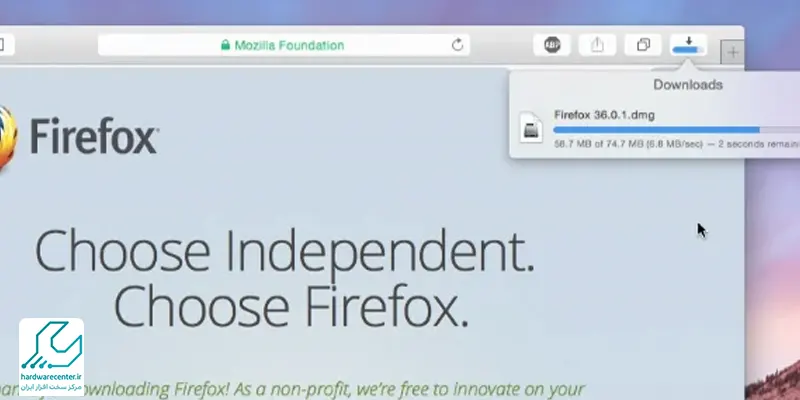
2. پس از چند ثانیه پنجره ای باز می شود که معمولاً آیکون برنامه و فولدر Applications در آن قرار دارد.
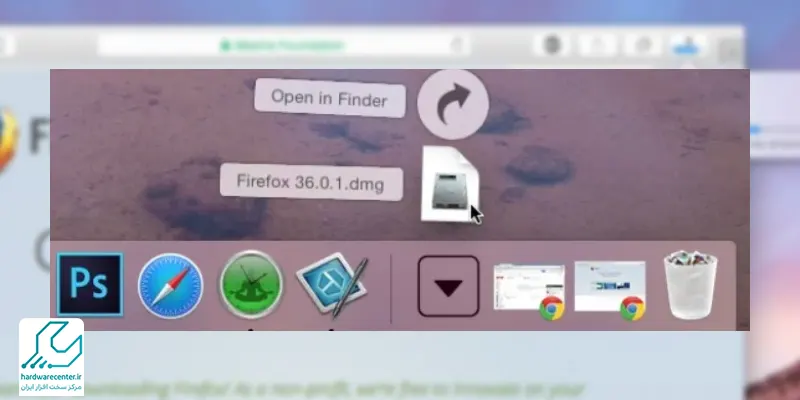
3. کافی است برنامه را Drag & Drop کنید و به پوشه Applications انتقال دهید.

4. این مرحله اصلی ترین بخش نصب است و معمولا به سرعت انجام می شود. بسیاری از کاربران که برای اولین بار نصب فایل dmg در لپ تاپ اپل را تجربه می کنند، تصور می کنند باید Setup اجرا کنند، درحالیکه در سیستم مک نصب به همین سادگی است.
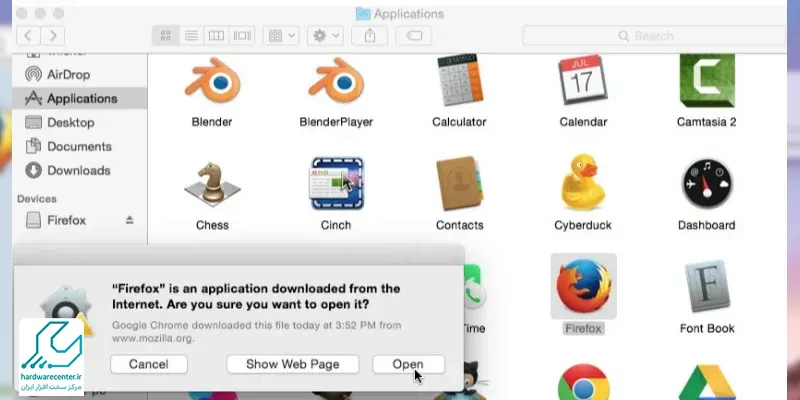
در انتها باید پنجره DMG را ببندید و از Finder گزینه Eject را بزنید تا دیسک مجازی حذف شود. اکنون برنامه به طور کامل نصب شده و از پوشه Applications قابل اجرا است.
نصب فایل dmg در لپ تاپ اپل با استفاده از کشیدن دستی (Drag & Drop)
یکی از ساده ترین روش های نصب فایل dmg در لپ تاپ اپل استفاده از قابلیت Drag & Drop است. وقتی فایل DMG را اجرا می کنید، معمولاً آیکون برنامه در کنار پوشه Applications قرار دارد. این روش برای اکثر برنامه ها کاربرد دارد و نیاز به اجرای Installer ندارد.
تنها باید برنامه را با ماوس گرفته و در پوشه Applications رها کنید. در صورتی که فولدر Applications در پنجره DMG نمایش داده نمی شود، می توانید آن را از طریق Finder باز کرده و برنامه را مستقیماً منتقل کنید.
این روش زمانی که عجله دارید یا قصد نصب نرم افزارهای سبک را دارید، بسیار سریع و کارآمد است. همچنین احتمال بروز خطا در این روش نسبت به ابزارهای نصب کمتر است. در نهایت با انتخاب گزینه Eject دیسک مجازی را از سیستم جدا کنید.
نصب از طریق Installer در فایل های DMG
برخی نرم افزارها به دلیل حجم بالا یا نیازمند تنظیمات خاص، هنگام نصب فایل dmg در مک دارای Installer هستند. پس از باز کردن فایل DMG، به جای انتقال مستقیم برنامه، باید فایل Installer.pkg را اجرا کنید. بعد از اجرای نصب، سیستم از شما رمز عبور کاربر را درخواست می کند تا اجازه نصب کامل صادر شود.
تفاوت این نوع نصب با روش قبلی این است که Installer ممکن است افزونه ها، درایورها یا فایل های سیستمی را در مسیرهای مختلف کپی کند.
این روش برای برنامه های حرفه ای مانند آنتی ویروس یا نرم افزارهای طراحی پیشنهادی است. پس از پایان نصب، مشابه قبل پنجره DMG را بسته و Eject کنید. دقت کنید اگر نصب ناقص انجام شود، ممکن است برنامه اجرا نشود یا پیغام خطا دهد؛ بنابراین در استفاده از Installer همیشه مطمئن شوید که فرآیند بدون وقفه تا پایان پیش رفته است تا نصب فایل dmg در لپ تاپ اپل صحیح انجام گیرد.
باز کردن برنامه پس از نصب فایل dmg در مک
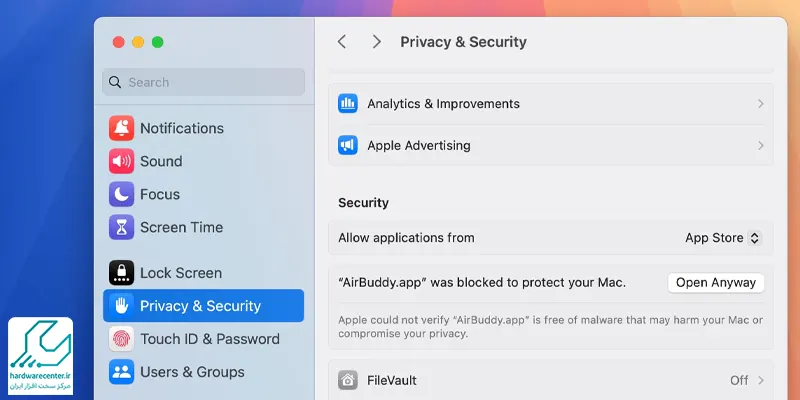
پس از اتمام نصب فایل dmg در مک شاید هنگام اجرای برنامه برای اولین بار با پیام های امنیتی مواجه شوید. سیستم عامل macOS برای جلوگیری از اجرای نرم افزارهای ناشناس، ابتدا منبع برنامه را بررسی می کند. اگر هشدار Gatekeeper نمایش داده شد، باید به مسیر System Settings > Privacy & Security بروید و گزینه Allow Anyway را برای برنامه فعال کنید.
این مرحله به خصوص زمانی ضروری است که نرم افزار را خارج از App Store دانلود کرده باشید. برای اجرای سریع تر، پیشنهاد می شود برنامه را پس از تایید امنیتی دوباره باز کنید.
در صورتی که برنامه به درستی منتقل نشده باشد، دوباره فایل DMG را باز کرده و چک کنید که آیکون برنامه دقیقاً داخل فولدر Applications کپی شده باشد. پس از رفع این موارد، برنامه بدون هیچ مشکل امنیتی و به طور کامل روی لپ تاپ اپل قابل اجرا خواهد بود.
مدیریت و حذف فایل DMG پس از نصب
پس از تکمیل نصب فایل dmg در مک باید فایل DMG را از سیستم جدا کنید تا حافظه اشغال نشود. کافی است روی آیکون دیسک مجازی که روی دسکتاپ ظاهر شده راستکلیک کنید و گزینه Eject را انتخاب نمایید. همچنین می توانید خود فایل DMG دانلود شده را حذف کنید زیرا دیگر نیازی به آن نیست، مگر آنکه بخواهید در آینده برنامه را دوباره نصب کنید.
باقی ماندن دیسک مجازی بعد از نصب مشکلی در اجرا ایجاد نمی کند، اما باعث شلوغی دسکتاپ و بار اضافی در سیستم می شود. اگر قصد دارید برنامه را کاملا حذف کنید، باید به پوشه Applications رفته و نرم افزار را از آنجا پاک کنید. با رعایت این مراحل، مدیریت فایلها بسیار ساده خواهد بود و دیگر نگرانی بابت باقی ماندن فایل های اضافی پس از نصب فایل dmg در لپ تاپ اپل وجود ندارد.
آموزش تغییر زبان مک را در این بخش دنبال کنید.
رفع خطای Disk Image Error در هنگام نصب
گاهی هنگام نصب فایل dmg در مک با پیغام خطای Disk Image Error مواجه می شوید. این خطا معمولاً نشان دهنده ناقص بودن فایل دانلودشده است. ابتدا بررسی کنید که حجم فایل مطابق مقدار درج شده در سایت باشد. اگر فایل از منبع نامعتبر دریافت شده، احتمال وجود مشکل در ساختار DMG وجود دارد؛ پیشنهاد می شود آن را از وب سایت معتبر دوباره دانلود کنید.
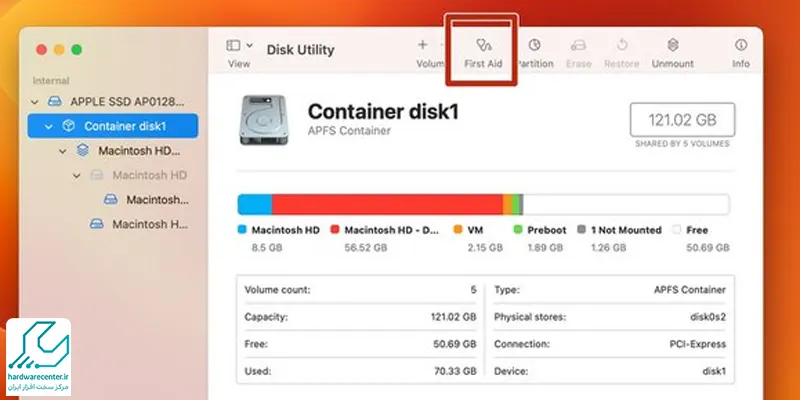
در برخی موارد، مشکل از حافظه داخلی یا عدم دسترسی Permission است. در این شرایط به مسیر Disk Utility بروید و گزینه First Aid را روی درایو اجرا کنید. همچنین فعال بودن فیلتر امنیتی Gatekeeper می تواند مانع اجرای فایل شود؛ در بخش Security & Privacy اجازه اجرای نرم افزار را صادر نمایید. در صورت ادامه مشکل، می توان از ترمینال برای Mount کردن دستی کمک گرفت.
رفع خطای امنیتی Not Verified by Apple
یکی از رایج ترین مشکلات بعد از نصب فایل dmg در مک خطای امنیتی Not Verified by Apple است. این پیام نشان می دهد برنامه از سوی توسعه دهنده تاییدشده اپل نیست. برای رفع آن، از مسیر System Settings > Privacy & Security گزینه Allow Anyway را فعال کنید. همچنین می توانید برنامه را با راستکلیک و انتخاب Open اجرا کنید تا سیستم درخواست تایید دوباره بدهد.
گاهی لازم است سیستم را ری استارت کنید تا تنظیمات اعمال شود. اگر نرم افزار از منبع معتبر نیست، حتما قبل از تایید، وب سایت اصلی یا نظرات کاربران را بررسی کنید تا برنامه مخرب نباشد. اپل برای امنیت کاربران این محدودیت ها را اعمال کرده است، بنابراین تغییر تنظیمات باید با دقت انجام شود. پس از تایید، برنامه بدون هشدار امنیتی قابل اجرا خواهد بود و فرآیند نصب فایل dmg در لپ تاپ اپل کامل می شود.