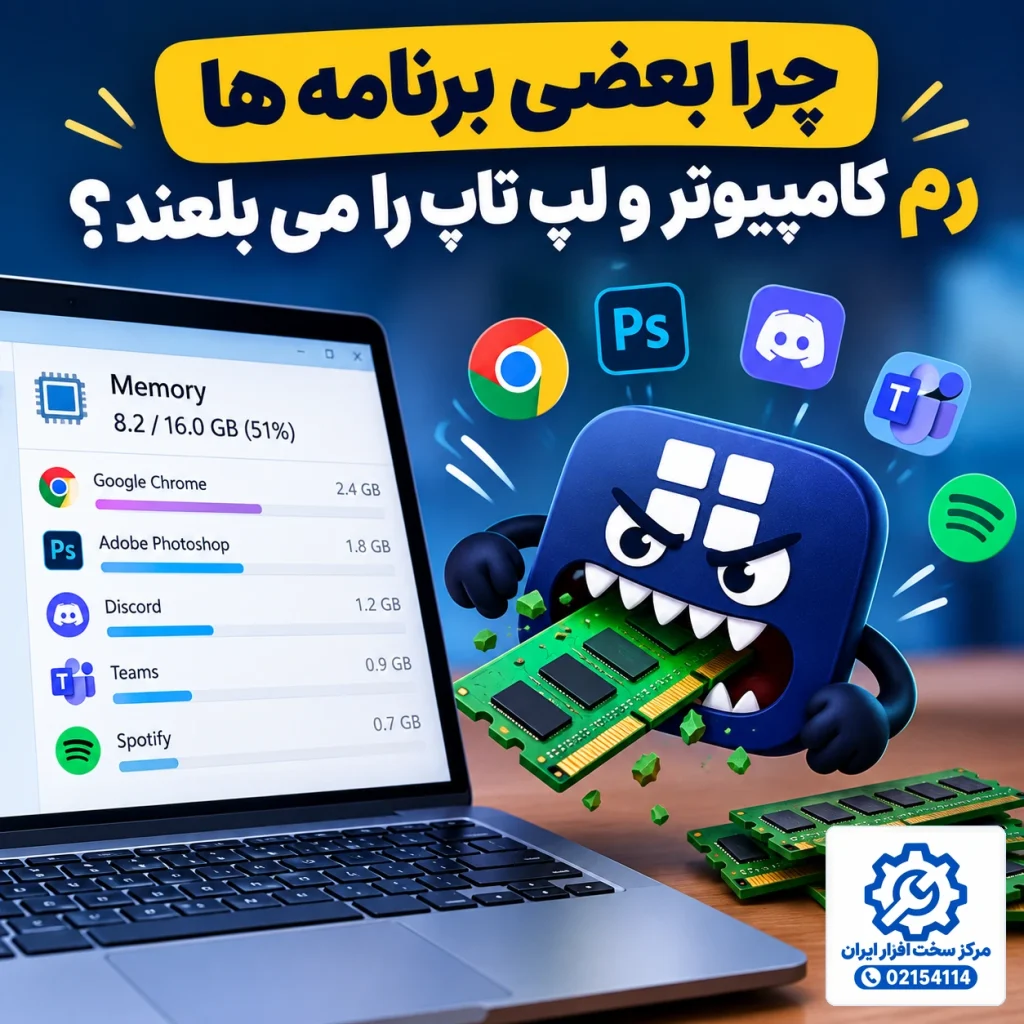
اگر هنگام کار با کامپیوتر با کندی، هنگ کردن برنامه ها یا پیام هایی مانند Out of Memory مواجه می شوید، یکی از مواردی که باید بررسی کنید میزان مصرف RAM است. بعضی برنامه ها به دلیل ماهیت کاری خود حافظه بیشتری مصرف می کنند و بعضی دیگر ممکن است به دلیل اجرای پردازش های پس زمینه یا مشکلات نرم افزاری، مصرف غیرعادی داشته باشند.
البته بالا بودن مصرف RAM همیشه به معنی وجود مشکل نیست. ویندوز تلاش می کند از حافظه موجود برای اجرای سریع تر برنامه ها استفاده کند. بنابراین باید تفاوت بین مصرف طبیعی حافظه و مصرف غیرعادی RAM را بدانیم. در این شرایط ممکن است با کندی و هنگ کردن لپ تاپ و کامپیوتر مواجه شوید که لازم است دستگاه توسط کارشناسان تعمیر لپ تاپ مورد بررسی قرار بگیرید .
RAM دقیقا چه کاری انجام می دهد؟
RAM یا حافظه موقت، محلی است که سیستم عامل و برنامه ها اطلاعات مورد نیاز خود را به صورت موقت در آن نگه می دارند.
هرچه برنامه های بیشتری همزمان اجرا شوند، مقدار بیشتری از RAM مورد استفاده قرار می گیرد.
برای مثال باز کردن چندین تب مرورگر، اجرای نرم افزار ویرایش تصویر، پخش ویدئو و اجرای یک برنامه سنگین به صورت همزمان می تواند مصرف حافظه را افزایش دهد و نیاز به تعمیر کامپیوتر داشته باشید.
چگونه بفهمیم کدام برنامه RAM زیادی مصرف می کند؟
ساده ترین روش استفاده از Task Manager ویندوز است.
کلیدهای زیر را همزمان فشار دهید:
Ctrl + Shift + Esc
در پنجره Task Manager وارد بخش Processes شوید.
در این قسمت ستون Memory مقدار RAM مصرف شده توسط برنامه ها و پردازش های مختلف را نشان می دهد.
با کلیک روی عنوان Memory می توانید برنامه ها را بر اساس میزان مصرف حافظه مرتب کنید.
چرا مرورگر Chrome رم زیادی مصرف می کند؟
مرورگرها معمولا برای اجرای سریع و جداگانه تب ها و افزونه ها از چند پردازش استفاده می کنند. به همین دلیل ممکن است در Task Manager چندین پردازش مربوط به مرورگر مشاهده کنید.
تعداد زیاد تب های باز، سایت های سنگین، ویدئوهای آنلاین و افزونه ها می توانند مصرف RAM را افزایش دهند.
اگر سیستم شما حافظه محدودی دارد، بهتر است تب های غیرضروری را ببندید.
افزونه های مرورگر را بررسی کنید
افزونه های مرورگر نیز ممکن است در پس زمینه فعال باشند.
در Chrome می توانید افزونه هایی را که دیگر استفاده نمی کنید غیرفعال یا حذف کنید.
اگر بعد از غیرفعال کردن یک افزونه، مصرف حافظه یا سرعت مرورگر بهتر شد، احتمال دارد همان افزونه بخشی از مشکل باشد.
برنامه های Startup را غیرفعال کنید
تعداد زیادی از نرم افزارها هنگام روشن شدن ویندوز به صورت خودکار اجرا می شوند.
برای بررسی آنها وارد Task Manager شوید و بخش Startup apps را باز کنید.
برنامه هایی که نیازی ندارید با شروع ویندوز اجرا شوند، می توانند غیرفعال شوند.
البته سرویس ها و برنامه های مربوط به درایورها و امنیت سیستم را بدون شناخت کافی غیرفعال نکنید.
برنامه های پس زمینه را کاهش دهید
برخی برنامه ها حتی زمانی که پنجره آنها بسته است، پردازش هایی در پس زمینه اجرا می کنند.
نرم افزارهای پیام رسان، ابزارهای همگام سازی، برنامه های ابری، لانچر بازی ها و برخی ابزارهای مدیریتی می توانند چنین رفتاری داشته باشند.
اگر از برنامه ای استفاده نمی کنید، بهتر است اجرای خودکار آن را غیرفعال کنید یا در صورت غیرضروری بودن، برنامه را حذف کنید.
آیا مصرف 90 درصد RAM به معنی خرابی کامپیوتر است؟
خیر.
درصد مصرف RAM به تنهایی نشان دهنده خرابی نیست. اگر سیستم حافظه زیادی دارد، ویندوز و برنامه ها ممکن است از بخش قابل توجهی از آن استفاده کنند.
مشکل زمانی مهم تر می شود که مصرف حافظه بالا همراه با کندی شدید، استفاده زیاد از Page File، هنگ کردن برنامه ها یا پیام های کمبود حافظه باشد.
Memory Leak چیست؟
گاهی یک برنامه پس از استفاده از حافظه، آن را به شکل مناسب آزاد نمی کند. اگر این وضعیت ادامه پیدا کند، مصرف RAM به مرور افزایش می یابد.
به چنین مشکلی معمولا Memory Leak گفته می شود.
اگر مشاهده کردید یک برنامه بعد از چند ساعت یا چند روز به شکل غیرعادی مقدار زیادی RAM مصرف می کند، بررسی نسخه برنامه، به روزرسانی آن یا گزارش مشکل می تواند ضروری باشد.
آیا افزایش Virtual Memory مشکل RAM را حل می کند؟
ویندوز می تواند از بخشی از فضای SSD یا هارد به عنوان حافظه مجازی استفاده کند.
این قابلیت در زمان کمبود RAM کمک می کند، اما سرعت ذخیره سازی با RAM واقعی قابل مقایسه نیست.
بنابراین Virtual Memory جایگزین ارتقای RAM نیست و نباید از آن انتظار داشته باشیم که عملکرد یک سیستم دارای حافظه کافی را ایجاد کند.
چه زمانی ارتقای RAM منطقی است؟
اگر در زمان کار معمولی مرتب به محدودیت حافظه برخورد می کنید، برنامه ها بسته می شوند یا سیستم به شدت کند می شود، ممکن است ظرفیت RAM برای نوع استفاده شما کافی نباشد.
قبل از خرید RAM بهتر است بررسی کنید مادربرد یا لپ تاپ چه مقدار حافظه را پشتیبانی می کند و آیا امکان ارتقا وجود دارد. همچینین اگر از مک بوک استفاده می کنید لازم است با کارشناسان تعمیر مک بوک در تهران تماس بگیرید.
چند نکته برای کاهش مصرف RAM
برای مدیریت بهتر حافظه می توانید:
- تب های غیرضروری مرورگر را ببندید.
- افزونه های بلااستفاده را حذف کنید.
- برنامه های غیرضروری Startup را غیرفعال کنید.
- نرم افزارهای بدون استفاده را حذف کنید.
- برنامه های سنگین را همزمان اجرا نکنید.
- ویندوز و نرم افزارهای اصلی را به روز نگه دارید.
- در صورت ادامه مشکل، مصرف RAM را در Task Manager بررسی کنید.
سوالات متداول
چرا RAM کامپیوتر من همیشه پر است؟
تعداد برنامه های باز، برنامه های Startup، مرورگر، سرویس های پس زمینه و ظرفیت RAM همگی می توانند روی این موضوع تاثیر داشته باشند.
آیا بستن برنامه ها RAM را آزاد می کند؟
معمولا بله، اما ممکن است بخشی از حافظه همچنان به عنوان Cache یا برای پردازش های دیگر استفاده شود.
آیا Chrome به RAM زیادی نیاز دارد؟
مصرف RAM مرورگر به تعداد تب ها، نوع سایت ها، افزونه ها و فعالیت های مرورگر بستگی دارد.
آیا افزایش RAM سرعت کامپیوتر را بیشتر می کند؟
اگر سیستم در حال حاضر به دلیل کمبود RAM دچار محدودیت باشد، افزایش ظرفیت RAM می تواند عملکرد چندوظیفه ای را بهتر کند. اما اگر مشکل از CPU، SSD، نرم افزار یا عوامل دیگر باشد، افزایش RAM لزوما مشکل را حل نمی کند.